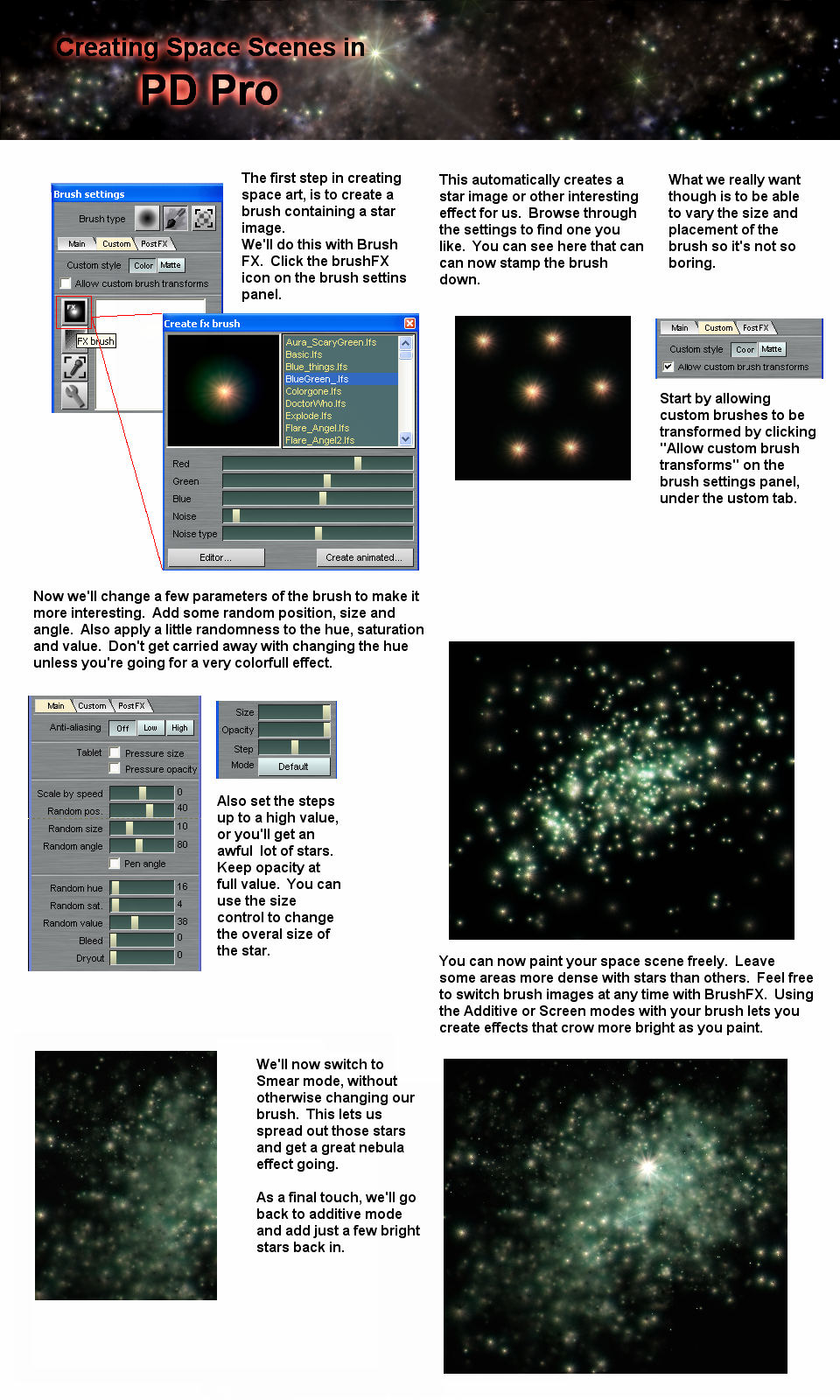
Im Bedienfeld der Pinseleinstellungen befindet sich ein kleines Symbol mit der Bezeichnung 'FX'
Durch Klicken auf dieses Symbol wird das Bedienfeld Pinseleffekte geöffnet.
 Mit BrushFX können Sie ein Pinselbild erstellen, das einem Stern oder einer Reihe ungewöhnlicher Effekte ähnelt.
 Mit den Einstellungen können Sie einige der grundlegenden Parameter des Tools ändern.
Mit den Schiebereglern Rot, Grün und Blau können Sie die Farbe des Bildes ändern. Ihr BrushFx wird in der Regel mit eigenen einzigartigen Farbeinstellungen geliefert, aber diese Schieberegler erlauben es Ihnen, Werte hinzuzufügen oder von deren Werten zu subtrahieren.
Mit dem Rauschregler können Sie dem Pinseleffekt fraktales Rauschen hinzufügen.

Mit dem Regler für den Rauschtyp können Sie einen numerischen Wert für verschiedene Arten von Rauschen auswählen.

Mit der Schaltfläche 'Animation erstellen' können Sie einen animierten Pinsel erstellen, wobei der Pinseleffekt im Laufe der Zeit animiert wird. Die Rauschgeschwindigkeit und die Tonspur können geändert werden, und Sie können die Anzahl der Bilder (oder Bilder) festlegen, die Sie für den animierten Pinsel erzeugen möchten.


Im Einstellungsbedienfeld können Sie eine Vielzahl von Attributen für Ihr Brushfx ändern. Die Einstellungen müssen in einer Datei gespeichert werden, bevor sie verwendet werden können. Speichern Sie Ihre Einstellungen über das Dateimenü.
Die Parameter für Breite und Höhe werden nicht mit der Datei gespeichert. Sie sind nur für die Vorschauanzeige bestimmt.
Die Schieberegler für die Fackelfarbe ändern die Farbe des Effekts.
Die Farbregler ändern die Farbe, wenn der Effekt vom Hotspot abfällt
Mit dem Dropdown-Steuerelement Erzeugung können Sie angeben, wie der Effekt generiert wird. Ein linearer Wert gibt Ihnen einen einfachen Hotspot, der ebenso linear abfällt. Der Höcker wird Ihnen einen Effekt geben, der heiß bleibt und dann sehr schnell an den Kanten abfällt. Quadrat gibt Ihnen einen Effekt, der ungefähr quadratisch oder rautenförmig ist. Fünfeckig, sechseckig und achteckig geben Ihnen einen Effekt in diesen Formen.
Mit der Dropdown-Liste Falloff wird gesteuert, wie der Effekt vom Hotspot zu den Außenkanten schattiert wird. Eine lineare Einstellung gibt Ihnen einen einfachen linearen Falloff. Die Exponentialität sinkt am Anfang viel schneller ab und weniger schnell an die Kanten. Die Kurveneinstellung ist eine extremere Version von exponentiell.
 Streaks steuert die Anzahl der visuellen Bänder, die vom Hotspot ausgestrahlt werden. Die Intensität steuert, wie intensiv die Streifen erscheinen.
Der Parameter Glättung steuert, wie die Bänder aussehen. Ungeglättet verleiht Ihnen eine sehr harte, nicht antialiasing Kante auf den Streifen. Glättet gibt Ihnen eine glatte Kante, die die Form des Effekts verändert. Mit Enhanced erhalten Sie eine glatte Kante, ohne die Rundheit des Effekts drastisch zu verändern.
 Mit Aura können Sie den Hotspot verdunkeln, sodass es beispielsweise wie eine Sonnenfinsternis aussieht. Der Radius steuert, wie viel des Hotspots verdunkelt werden soll, wodurch die helleren Bereiche nach außen verschoben werden. Die additive Einstellung einfach fügt die Aura-Effekt auf die ursprüngliche Wirkung. Es kann nützlich sein, um Effekte wie Linsenreflexionen zu erzeugen.
 Beispiel für einen Zusatzstoff.
 Spectral wendet einen regenbogenähnlichen Effekt auf Ihren Brushfx an. Der Effekt kann entweder radial oder eckig sein.
 Die Einstellung Ring (Ring) fügt einen roten äußeren Ring um Ihren Effekt hinzu.