|
Wenn man einen Pinsel hat, hat man viele Dinge, die man damit machen kann. Sie können das Bild skalieren, drehen, seine Farben ändern, für später speichern (und mehrere Pinselbilder gleichzeitig speichern). Sie können das Bild selbst speichern (speichern Sie es im Pinselmenü) oder den Pinsel mit allen Einstellungen mit dem Medienbrowser speichern.
Um den Medienbrowser zu öffnen, klicken Sie auf die Schaltfläche auf der Kontextleiste für Tools, die die Tools für natürliche Medien verwenden, z. B. den Pinsel.


.Der Media Browser kann verwendet werden, um Ihre Pinseleinstellungen zu speichern, unabhängig davon, welchen Pinseltyp Sie verwenden. Wenn Sie einen benutzerdefinierten Pinsel verwenden, wird das Bild mit den Einstellungen gespeichert. Wenn Sie einen internen Pinsel verwenden, wird der Index des Pinsels mit den Einstellungen gespeichert.
 Klicken Sie auf das Stiftsymbol, um ein Medium zu speichern. Dazu gehören das aktuelle Bild und alle Einstellungen. Klicken Sie auf das Stiftsymbol, um ein Medium zu speichern. Dazu gehören das aktuelle Bild und alle Einstellungen.
 Klicken Sie auf das Ordnersymbol, um einen Ordner zum Organisieren Ihrer Medien in neuen Kategorien zu erstellen. Klicken Sie auf das Ordnersymbol, um einen Ordner zum Organisieren Ihrer Medien in neuen Kategorien zu erstellen.
|
 Das Speichern eines Pinsels ist einfach. Klicken Sie einfach auf den Menüpunkt 'Speichern' unter dem Pinselmenü. Das Speichern des Pinsels unterscheidet sich in Wirklichkeit nicht vom Speichern eines Bildes, außer dass die Größe und die Bildgröße der des Pinsels entsprechen. Es werden keine zusätzlichen Informationen wie Pinseleinstellungen gespeichert. Wenn Sie diese Einstellungen wünschen, können Sie sie mit dem Media Manager speichern. Das Speichern eines Pinsels ist einfach. Klicken Sie einfach auf den Menüpunkt 'Speichern' unter dem Pinselmenü. Das Speichern des Pinsels unterscheidet sich in Wirklichkeit nicht vom Speichern eines Bildes, außer dass die Größe und die Bildgröße der des Pinsels entsprechen. Es werden keine zusätzlichen Informationen wie Pinseleinstellungen gespeichert. Wenn Sie diese Einstellungen wünschen, können Sie sie mit dem Media Manager speichern.
Das Laden und Speichern von Pinseln ist eine schnelle und einfache Möglichkeit, mit mehreren Bildern zu arbeiten, ohne Ihr Bild zu zerstören. Sie können ein Bild als Pinsel laden und es auf Ihrem Bild oder Ihrem Tauschbild abstempeln. Wählen Sie dann die gewünschten Teile aus, indem Sie einen neuen Pinsel auswählen.

Sie können einen Pinsel in jedem unterstützten Format öffnen, indem Sie das Steuerelement 'Dateityp' ablegen und 'Automatisch (ab 60 Formate)' auswählen
Bilder im 32-Bit-Format verwenden den Alphakanal als Pinseltaste (oder Transparenzkanal)

Wenn Sie ein Pinselbild speichern, können Sie es in verschiedenen Formaten speichern, indem Sie auf die Dropdown-Liste "Als Typ speichern" klicken.
Pinsel werden immer im 32-Bit-Format gespeichert und enthalten einen Alpha. Der Alpha-Wert wird aus der Pinseltaste (oder dem Transparenzkanal) übernommen
|
|
 Der Media Manager war die ursprüngliche Methode zur Medienverwaltung im Programm. Er kann jedoch nützlich sein, z. B. dass er Informationen über eine Mediendatei anzeigen kann und nicht nur die Vorschau in voller Größe anzeigt. Der Media Manager war die ursprüngliche Methode zur Medienverwaltung im Programm. Er kann jedoch nützlich sein, z. B. dass er Informationen über eine Mediendatei anzeigen kann und nicht nur die Vorschau in voller Größe anzeigt.
Wenn Sie auf die
 Schaltfläche klicken, können Sie Ihren aktuellen Pinsel mit allen Einstellungen in einer Datei speichern. Über die
 Schaltfläche kann die ausgewählte Datei aus der Liste entfernt werden. Dadurch wird seine Datei gelöscht.
Jeder Pinseltyp, den Sie verwenden, kann mit dem Media Manager gespeichert werden. Dazu gehören der AA-Stift, die internen und die benutzerdefinierten Pinsel. Wenn ein benutzerdefinierter Pinsel verwendet wird, wird das Bild mit der Datei gespeichert. Wenn ein interner Pinsel verwendet wird, wird sein Index gespeichert. Das Ändern von Pinselsets wirkt sich daher auf Medien im Media Manager aus. Bei Bedarf können Sie einen internen Pinsel durch einen Menüeintrag im Menü Medien in einen benutzerdefinierten Pinsel konvertieren.
|
|
Einen Pinsel beim Malen verändern.

Wenn Sie auf 'Benutzerdefinierte Pinselumwandlungen zulassen' klicken, können Sie dynamische Effekte auf einen Pinsel anwenden, z. B. zufällige Skalierung und zufällige Drehung im Bedienfeld der Pinseleinstellungen. Siehe Abschnitt im Bedienfeld "Pinseleinstellungen".
 Alle für interne Pinsel verfügbaren Effekte stehen dann für benutzerdefinierte Pinsel zur Verfügung. Es ist nicht immer wünschenswert, das anzuziehen. wenn Sie z. B. ein Bild von einem Ort an einen anderen verschieben möchten, kann es sich aber auch für verschiedene Objekte in Größe, Farbe und Platzierung als Segen erweisen.
 Beachten Sie, dass mit dieser Option der Schieberegler Größe im Werkzeugfenster jetzt die Gesamtgröße des Pinsels steuert.
|
Sie können ein nahtloses Bild erstellen, indem Sie es als Pinsel aufheben und "Nahtlos machen" aus dem Pinselmenü anwenden. Wenn Sie zum Beispiel eine nahtlose Textur für ein 3D-Programm machen wollten, könnten Sie das tun und dann den Pinsel aussparen. Das ist genau dasselbe wie das Speichern eines normalen Bildes.
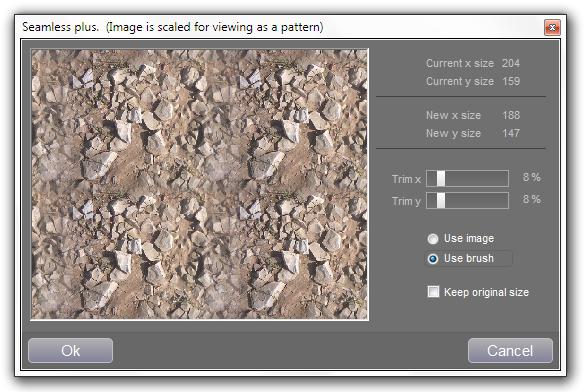
Mit dem Schieberegler Beschneiden können Sie den Prozentsatz des Pinsels oder des Bildes auswählen, der zusammengemischt werden soll. Diese Abschnitte werden dann beim Zusammenziehen der Nähte beschnitten.
'Originalgröße beibehalten' verhindert, dass der Pinsel oder das Bild in eine neue Größe geändert wird. Stattdessen wird das Bild skaliert, um die Beschneidung zu berücksichtigen, und die Breite und Höhe des Pinsels bleiben gleich.
 Wenn Sie Ihr nahtloses Bild testen möchten, wählen Sie Füllmuster Wenn Sie Ihr nahtloses Bild testen möchten, wählen Sie Füllmuster
 im Füllfeld aus und drücken Sie "q", um das Bild mit dem Muster zu füllen. Beachten Sie, dass alle aktiven Fülleinstellungen verwendet werden. Wenn Sie Ihr Bild nicht zerstören möchten, können Sie auch kleinere Muster direkt im Farbverlauf-/Füllfeld anzeigen, indem Sie auf den Bereich für die Pinselvorschau rechts klicken. Es wird erweitert, um das gesamte Bedienfeld mit einer Vorschau des Pinsels zu füllen.
|
|
Animierte Pinsel.
Alles, was Sie tun können, um Pinsel aus dem Pinselmenü, können Sie auch tun, um animierte Pinsel. Mit animierten Pinseln stehen Ihnen auch mehrere neue Optionen zur Verfügung, z. B. das Anwenden von "fx"-Filtern wie bei einer Animation. Weitere Informationen finden Sie im Abschnitt zu animierten Pinseln .
|
Pinsel als Muster.
Nach der Definition kann ein benutzerdefinierter Pinsel als Füllmuster mit den Füllwerkzeugen oder den Malwerkzeugen verwendet werden. Weitere Informationen finden Sie im Abschnitt zu Füllwerkzeugen .

Zeichnen mit einem internen Pinsel, wobei der Zeichnungsmodus auf Muster eingestellt ist. Das Muster wird durch den aktuellen benutzerdefinierten Pinsel definiert.
|


 Der Anti-Aliasing-Stift (AA-Stift)
 Innenpinsel
 Benutzerdefinierter Pinsel
 Der AA Pen ist immer eine runde Form, kann jedoch sehr glatte Linien erzeugen.
 Viele der Stiftvorgaben verwenden den AA-Stift.
 Die spinbasierte Eingabe im prefs-Bedienfeld hilft dabei erheblich.
 Eine interessante (nennen wir es eine) Eigenheit des AA-Stifts, wenn er mit dem Linienwerkzeug verwendet wird, ist, dass man die Größe von einem Ende zum anderen ändern kann. Ändern Sie dazu die Pinselgröße jedes Mal, bevor Sie zeichnen.
 Interne Pinsel sind die kleinen Bilder, die Sie erhalten, wenn Sie das Bedienfeld Pinselbilder verwenden. Die meisten, aber nicht alle Medienvorgaben nutzen sie.

 Das Ändern des Pinselbildes kann die Wirkung des Pinsels drastisch verändern. Wenn Sie zusätzliche Einstellungen anwenden, die im Abschnitt Pinseleinstellungen behandelt werden, können Sie beginnen, traditionelle Medien oder sogar einzigartige Effekte zu simulieren.
 Innere Pinsel können gegen Aliase geschützt werden. Das bedeutet, dass sie bei der Skalierung glatter aussehen. Manchmal ist dies wünschenswert, und manchmal ist es das nicht. Wenn Sie mit Bildelementgrafiken arbeiten, sollten Sie kein Anti-Aliasing verwenden. Die Kantenglättung kann in den Pinseleinstellungen ein- und ausgeschaltet werden.
 Beachten Sie, dass die Skalierung der internen Pinsel zwar antialiasing sein kann, die Platzierung der internen Pinsel jedoch nicht antialiased ist. Die Platzierung erfolgt immer auf Pixelkoordinaten. Dies kann dazu führen, dass der innere Pinsel im Vergleich zum AA-Stift grob oder pixelig aussieht. Auch das ist manchmal wünschenswert und manchmal nicht. Deshalb haben Sie die Wahl.
 Pinselsets sind Ordner, die BMP-Bilder mit einer Größe von 35 x 35 Pixel enthalten. Normalerweise sind es 8-Bit-Bilder, um Platz zu sparen. Normalerweise befinden sich davon etwa 40 in einem Verzeichnis.
 Bei Bedarf können Sie einen internen Pinsel mit diesem Menüelement im Menü "Medienvorgaben" in einen benutzerdefinierten Pinsel konvertieren. Öffnen Sie dieses Menü, indem Sie mit der rechten Maustaste auf das Tool "Natürliche Medien" oder mit der mittleren Maustaste auf Ihr Bild klicken.
 Sie können einen rechteckigen Bereich um das Bild herum ausschneiden und dann die Farben, die Sie darin nicht sehen möchten, weglassen (sie transparent machen)
 Aktivieren Sie den Pinseltaster, indem Sie mit der rechten Maustaste auf das Pinselauswahlwerkzeug klicken.
 Kein Hochpass.
 Ein Hochpass.
 Mehr Hochpass.
 Niedriger Clip.


 Benutzerdefinierte Pinsel haben einen anderen Trick. Sie können entweder vollfarbig sein oder wie ein normaler (8 Bit) Pinsel arbeiten. Die Modi werden als Color (F1) und Matte (F2) bezeichnet.
 Jeder Modus verfügt über seine eigenen einzigartigen Funktionen. Beispielsweise können Sie im Farbmodus den Farbton, die Sättigung und den Wert einer Pinselbitmap transformieren...
 Im Mattmodus können Sie den gleichen Pinsel wie ein traditionelles Werkzeug verwenden, um Farbe um...