
Howler unterstützt eine Vielzahl von Farbauswahlwerkzeugen. Ein gutes Farbverständnis ist grundlegend für die Kunst, und Howler ist mit Werkzeugen ausgestattet, die helfen, Farbe zu erforschen und es einfach machen, die richtigen für den Job auszuwählen.
Die Farbmischung in PD Pro ist auf Benutzerfreundlichkeit für Künstler ausgerichtet, die sehr oft die Farben wechseln und ihre eigenen Farben spontan während der Arbeit mischen. Die Farbmischung ist im offenen Bereich, wo Sie schnell zu ihm gelangen können, nicht versteckt in einem Dialogfeld, und Sie haben Ihre Wahl der Mixer an Ihre Bedürfnisse anzupassen. Es gibt mehrere Farbmodelle, aus denen Sie auswählen können. RGB ist in Computergrafiken praktisch allgegenwärtig, aber ein zweites RGB-Modell ermöglicht die Bearbeitung im Sweep-Stil. Es gibt auch ein Farbrad, HSV-Stil-Steuerelemente, ein RYB (Rot, Gelb, Blau)-Werkzeug und Farbmischer für traditionelle Künstler. Ebenfalls im Lieferumfang enthalten ist ein Farbharmonie-Werkzeug, das bei der Auswahl von komplementären und analogen Farben sowie Splitsets und Triaden-Farben hilft. Du wirst diese Ideen erkennen, wenn du irgendwann in der Kunstschule warst.


 Die Registerkarte Farbe in der Seitenleiste ist in 7 Unterregisterkarten unterteilt. Die erste ist die RGB-Registerkarte. Über das RGB-Bedienfeld können Sie die roten, grünen und blauen Komponenten einer Farbe direkt ändern. In Howler und häufig in Computergrafiken im Allgemeinen werden Farben intern durch ein RGB-Modell dargestellt.
 Die zweite Unterregisterkarte unter Farbe in der Seitenleiste, das RGB2-Bedienfeld, bietet eine andere Version der RGB-Steuerelemente. In diesem Satz von Steuerelementen können Sie die Maus in einem Strich frei über einen oder alle Schieberegler ziehen, sodass Sie gedämpfte Farben leichter mischen können. Rechts befindet sich auch ein Bereich zur Auswahl von Graustufen.
 Zum Beispiel könnten Sie mit der Maus über das Steuerelement wischen und dieses Babyblau mischen.
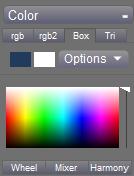 Das Feld "Box" ist eine größere Version auf der Registerkarte "Color Compact" in der Seitenleiste.
 Das Farbdreieck zeigt einen einzigen Farbton mit allen möglichen Werten und Sättigungsstufen für diesen Farbton. Der rechte Seitenpunkt des Dreiecks stellt den Farbton in seiner reinen Form dar. Der untere Punkt stellt den niedrigstmöglichen Wert und die Sättigung dar, und der obere Punkt stellt den geringstmöglichen Wert und die Sättigung dar.
 Das Farbrad präsentiert das Spektrum aller möglichen Farbtöne als 360-Grad-Rad. Das ist denjenigen bekannt, die Farbräder aus einem Kunstladen verwendet haben.


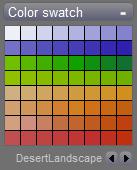 Auf der Unterseite des Werkzeugfensters befindet sich die Farbe Well. Sie können hier jede beliebige Farbe für den späteren Gebrauch platzieren. Sie können Drag & Drop verwenden, um die Farben hier zu verwalten, sowie das Ziehen von und zur primären und sekundären Farbe. Du kannst einen Brunnen retten, wenn du damit fertig bist.
 Klicken Sie auf die Schaltfläche unten können Sie in einer neuen Farbe gut laden. Es sind viele Vorgaben verfügbar, Sie können aber auch eine eigene Well-Datei (.wl) hinzufügen
 Wählen Sie den 'Farbverlauf aus den Farben im Bild erstellen...' aus dem Menü Mixer aus.
  Die Ergebnisse sind recht uneinheitlich, aber Sie können sie glätten, indem Sie die Schaltfläche Glätten
 im Farbverlaufsfenster gedrückt halten.
 Das Ergebnis des Smooth-Vorgangs.

 Originalbild zur Erzeugung eines Bohrlochs.
 Mit dem Farbmischer (oder dem Farbmischer, da er einer Künstlerpalette ähnelt) können Sie Farben wie traditionelle Farben mischen.
 und Mischung
 .
. (mit einer Rückgängig-Ebene) und eine Schaltfläche "Löschen",
 wenn Sie einen Neustart durchführen möchten. Klicken Sie auf die Menüschaltfläche
 , um weitere Optionen anzuzeigen.
 Von hier aus können Sie in Paletten (.mix)-Dateien laden, die zuvor gespeichert wurden, oder die Datei speichern, an der Sie gerade arbeiten.
 Die Mixer Rot, Gelb, Blau sind für traditionelle Künstler, die mit dem Mischen traditioneller Farben besser vertraut sind.
 Das Rad kann gefliest oder glatt dargestellt werden, oder Sie können mit einem typischeren RGB-Rad arbeiten.
 Wenn Sie den Ton, Ton und Schattierung ändern, wird der Wert des Rades geändert.
 Analoge Farben sind Farben, die auf der Außenseite des Farbrades eng verwandt sind (in Farbton verwandt)
 Ergänzende Farben sind Farben, die auf dem Farbrad gegenüberliegen. Es ist zu betonen, dass das Mischen von Komplementärfarben immer das Ergebnis neutralisiert. Das Mischen von zusätzlichen Farben (oder Gegensätzen) auf einem Computer führt immer zu Grau. Das Mischen von Komplementärfarben der Farbe in der realen Welt kann zu Grau, einer bräunlichen Farbe oder einem dunkelgrauen, an Schwarz grenzenden Farbton führen. Das liegt daran, dass Pigmente keine reinen Farben sind und nicht immer perfekte Ergebnisse liefern.
 Mit der Menüoption 'Triaden anzeigen' können Sie die Triaden Ihrer Farbauswahl anzeigen. Triaden ähneln einander ergänzenden Farben insofern, als sie bei der Auswahl eines harmonischen Farbschemas für Ihr Kunstwerk nützlich sind. Eine Triade sind die 3 Farben, auf die ein Dreieck am Farbrad zeigt. Das Split-Komplement ist ähnlich. Es ist die Farbe, die Sie ausgewählt haben, und zwei analoge Farben ergänzen sich.
 Gelegentlich können Sie eine Systemfarbe verwenden oder eine Farbe mit Farbton-, Sättigungs- und Luminanzkomponenten eingeben. Dazu können Sie das Dialogfeld für die Systemfarbauswahl verwenden. Sie können es öffnen, indem Sie mit der rechten Maustaste auf die Mixer-Schaltfläche oder im Dienstprogramm-Menü klicken.


