Digitalfotografie

Die heutigen Digitalkameras sind in der Lage, außergewöhnliche fotografische Bilder zu produzieren, aber es gibt oft Fälle, in denen ein Bild noch verbessert werden kann.

Digitale Filter verbessern naturgemäß keine Bilder, aber in den richtigen Händen können sie bestimmte Probleme korrigieren, die verhindern, dass Bilder am besten aussehen.

Im obigen Bild zum Beispiel sehen Sie, dass Sonnenlicht in das Kameraobjektiv gespült wurde, was unser Bild etwas langweilig erscheinen lässt.  Es wäre am besten gewesen, dieses Bild unter diesen Bedingungen nicht zu erfassen, aber das war nicht möglich.

Unsere erste Verteidigungslinie in diesem Fall ist die Verwendung des Filters "Wert anpassen", um das Problem zu beheben.  Sie können hier den Kontrast des Bildes anpassen oder alternativ die Helligkeit und den Wert separat anpassen.  Sie können hier sehen, dass das Ausdehnen des Histogramms bis an die Ränder die Schwarzen schwärzer und die Weißen weißer macht.  Pass auf, dass du nicht zu viel abschneidest!  Was Sie auf einem Monitor sehen, ist möglicherweise nicht genau das, was Sie sehen, wenn Sie Ihr Bild drucken, und Sie möchten es nicht übertreiben.

Das ganze Rauschen

Alle Kameras erzeugen ein gewisses Maß an Rauschen in Bildern.  Es ist einfach nicht möglich, ein Bild in all seinen herrlichen Details zu reproduzieren.

Niedrige Lichtverhältnisse erzeugen oft körnige Bilder.  Arbeiten Sie besser, wann immer möglich.  Verwenden Sie längere Belichtungen mit einem Stativ, wenn möglich.

Geringe Lichtverhältnisse verursachen oft viel Rauschen, besonders im blauen Kanal.  Die Kamerakreise sind im blauen Spektrum weniger lichtempfindlich.

Hochdetaillierte Bilder können oft zu ungeraden Artefakten wie schwarzen Punkten oder farbigen Mustern führen.    Außerdem speichern die meisten Kameras Bilder im JPEG-Format, das ein "verlustbehaftetes" Format ist.  Dies bedeutet, dass mehr Fehler in das Bild eingefügt werden, um Platz im Speicherchip der Kamera zu sparen.

Ein Medianfilter entfernt isolierte Pixel wie die kleinen schwarzen Punkte und reduziert die Körnung.  Der Medianfilter kann jedoch oft zu viele Artefakte entfernen, was zu einem Detailverlust führt.  Sie können die Option "Letzte Aktion ausblenden" im Filtermenü verwenden, um den Detailverlust nach Medianfiltern zu reduzieren.  Ein Verblassen der Aktion um etwa die Hälfte führt normalerweise zu idealen Ergebnissen.

Da Kameras oft sehr große Bilder produzieren, wenn akzeptabel ist, um ein wenig Details zu verlieren, um genug Rauschen zu entfernen, vorausgesetzt, Sie werden Ihr Bild auf eine sichtbare Größe skalieren.

Skalieren und Speichern im Web

Digitale Kameras erzeugen sehr große Bilder, die oft zu groß sind, um alle gleichzeitig auf einem Monitor zu sehen.  Aus diesem Grund müssen Sie Ihr Bild skalieren, und dieser Prozess reduziert notwendigerweise den Detaillierungsgrad Ihres Bildes.  Keine Sorge, das kann bis zu einem gewissen Grad gut sein.  Sehen Sie, Sie reduzieren auch das Rauschen und andere Artefakte, die der CCD-Chip und die Komprimierungseinstellungen Ihrer Kamera in Ihr Bild eingebracht haben.

Verwenden Sie die Option "Resample" im Menü Bild, um das Bild zu skalieren.  Geben Sie Ihre neue Größe in Pixel ein.  Mit der Option 'Beschränken' wird Ihre Bildform immer gestreckt.
Verwenden Sie die Option 'Bi-linear +' für die beste Skalierung.

Alle Bilder müssen nach dem Skalieren ein wenig scharfgezeichnet werden.  Der Filter 'Digitalkamera verbessern' unter dem Untermenü Scharfzeichnen gibt Ihnen die besten Ergebnisse. Die Filter für die Digitalkamera-Optimierung verwenden einen Scharfzeichnungsalgorithmus für die Unschärfemaske (der seltsam klingt), der sich auf den Luminanzkanal eines Bildes auswirkt.  Dadurch schärft der Filter die Details, ohne gleichzeitig das Erscheinungsbild von Farbrauschen zu verbessern.  Gleichzeitig wird mit einem Kastenfilter in den Farbkanälen das Farbrauschen reduziert.
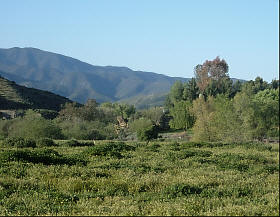
Ideale Einstellungen sind fast immer in der Mitte.  Man will nicht zu sehr oder zu sehr scharfzeichnen.
Grobe Bildverarbeitungsfilter sind nicht magisch.  Die Scharfzeichnungsfilter verstärken lediglich den Eindruck der Schärfe und verbessern eigentlich gar keine Details.  Die aufeinander folgenden Verwendungen der Scharfzeichnungsfilter bringen ein Bild nicht klarer und klarer in den Fokus, sondern geben Ihnen am Ende etwas, das wie eine schlechte Fotokopie aussieht.

Beim Speichern sollten Sie das Format auswählen, das für Sie am besten geeignet ist.  Wenn Sie Ihre Bilder für den Druck oder für andere Arbeiten verwenden, die die bestmögliche Qualität erfordern, sollten Sie Ihr Bild in einem verlustfreien Format speichern.  Targa, Tiff oder BMP werden es gut machen.
Wenn Sie für das Web speichern, dann ist die Dateigröße oft wichtiger als die Bildqualität.  Sie sollten die beiden je nach Bedarf ausbalancieren.  JPEG ist für Bilder im Internet fast überall zu finden.  Die JPEG-Qualitätseinstellungen reichen von 0-100, wobei 100 die beste Qualität liefern.  Selbst dann gehen einige Details verloren und einige Artefakte werden eingeführt.  Gif ist ein weiteres beliebtes Format im Web, aber es ist auch verlustreich, indem die Bilder in 8 Bit - nur 256 Farben, nach unten von 16 Millionen konvertiert werden.  Das neuere Png-Format ist besser, ermöglicht eine ziemlich gute Komprimierung mit weniger Detailverlust und wird von praktisch allen modernen Browsern unterstützt.

Hier sehen Sie zwei JPEG-Bilder mit unterschiedlichen Komprimierungseinstellungen.  Die erste Einstellung erfolgt auf mittlerer und die zweite auf niedriger Einstellung.  Sie können bereits den Verlust von Details in der ersten sehen, aber in der zweiten beginnen Sie auch kleine Quadrate (genannt Metablocks) und ungerade Muster zu sehen.
Der Vorteil der höheren Komprimierung besteht darin, dass die Datei kleiner ist.  Die erste Datei ist 10k, die zweite nur 4k groß.  Du musst dich entscheiden, was dir wichtiger ist.

Jetzt in FARBE

Vorher und nachher.  Dabei wurde die Sättigung der Farben geringfügig erhöht, um die Intensität der Farbe zu erzeugen.  Der Himmel und die Berge im Hintergrund waren noch ein wenig glanzlos, so wurde der Polarize-Filter angewendet.  Bei PD pro wird der Polarisationsfilter verwendet, um die Intensität des Himmels und anderer Elemente im blauen Bereich zu erhöhen.  Es ist sehr nützlich, wenn man nicht den schönen klaren blauen Himmel hat, wenn man seine Fotos macht.

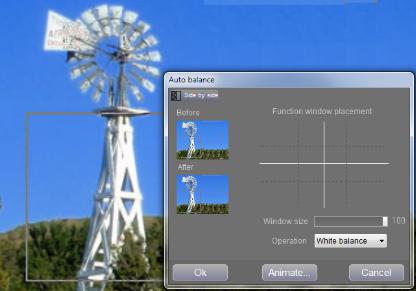
Mit dem Weißabgleich können Sie die Gesamtfarbverschiebung in einem Bild basierend auf einem Weißpunkt anpassen.  Dies teilt der Software im Grunde mit, welcher Teil Ihres Bildes ein Objekt enthält, das weiß erscheinen soll, und der Rest des Bildes wird entsprechend angepasst.  Verwenden Sie diese Einstellung, wenn Ihre Fotos unter ungewöhnlichen Lichtverhältnissen aufgenommen wurden, wie z. B. Glühlicht oder Blütenlicht, wodurch Farben in der Regel in Rot oder Blau/Grün umgewandelt werden.
Beachten Sie jedoch, dass Sie manchmal möchten, dass Ihre Fotos eine allgemeine Farbumwandlung haben - für Wirkung.  Sagen Sie, Sie haben ein Foto von einem Sonnenuntergang gemacht.  Man möchte, dass es schön und golden orange aussieht, also wäre Weißabgleich eine schlechte Idee.