
Das Textwerkzeug
|
Durch Klicken auf das
Sie können die Größe dieses Feldes ändern, indem Sie auf den Rahmen des Feldes klicken. Der Mauszeiger ändert die Form, um anzugeben, welche Aktion ausgeführt wird, je nachdem, wo auf den Rahmen Sie klicken. Sie können das Feld auch an einer beliebigen Stelle im Puffer neu positionieren, indem Sie die Maus ziehen, während dieses Werkzeug aktiv ist.
Beachten Sie, dass Tastenkombinationen von diesem Tool verschluckt werden, sodass Sie die Tools wechseln müssen, wenn Sie eine Tastenkombination verwenden müssen. |
Mit der Schaltfläche "Text übernehmen" wird der im Bearbeitungsfeld vorhandene Text auf Ihren Puffer angewendet. Die Einstellungen auf dem Bedienfeld wirken sich auf das endgültige Aussehen aus. Textfeld anzeigen zeigt das Textfeld erneut an, wenn es unsichtbar ist. Dies geschieht, nachdem Sie Text eingegeben haben. Sie können diesen Knopf drücken, um den Text zurückzuholen, wenn Sie weiteren Text hinzufügen möchten. |
|
Die anderen Tools legen die Ausrichtung des Textes im Textfeld fest. Es gibt eine linke, mittlere und rechte Ausrichtung. |
|
|
In der Liste auf der rechten Seite können Sie aus einer beliebigen Schriftart auswählen, die auf Ihrem System installiert ist, wie diese... Arial In der Liste der Schriftstile können Sie einen Stil wie Fett, Kursiv oder Beide auswählen. Mit dem Schieberegler Größe können Sie die Schriftgröße auswählen, z. B. 14 18 26 Der Bereich links unten zeigt eine Vorschau des Textes in der Schriftart: Ein schneller brauner Hund Das Textfeld oben neben dem Lupensymbol ermöglicht die Suche nach einer bestimmten Schriftart nach Namen. |
|
|
|
|
|
Horizontal zentrieren und Vertikal zentrieren zentriert das Textfeld im Puffer. |
|
|
Animation erzeugen bewirkt die Erstellung eines animierten Pinsels, wobei ein Zeichen aus Ihrem Text einen einzigen Rahmen bildet. Mit dem kompletten animierten Pinsel können Sie mit Ihrem Text in Freiform zeichnen. |
|
Textbeispiel (ältere Version)

 Text-Tool im Tool-Panel wird das Text-Panel angezeigt. Damit können Sie dem Bild Text in verschiedenen Stilen hinzufügen.
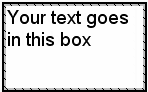 Sie erhalten auch ein Feld, in das Sie Text in Ihren Puffer eingeben können.
 Mit dieser Schaltflächenzeile können Sie das Aussehen des Textes formatieren.
 Durch Drücken der Taste Schriftart wird ein Systemdialogfeld zur Auswahl einer Schriftart geöffnet. Siehe das Dialogfeld "Schriftart" unten.
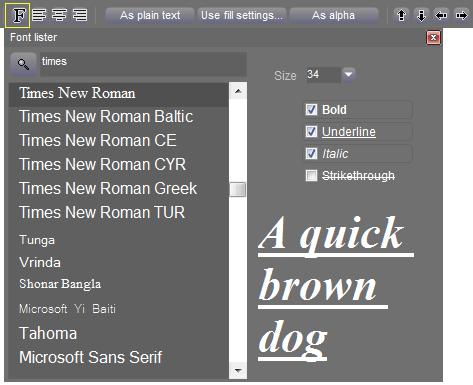 Im Bedienfeld Schriftart können Sie eine Schriftart für den Text auswählen.
 Mit diesen Einstellungen können Sie die Art und Weise ändern, wie der Text dargestellt wird, wenn Sie den Text anwenden.
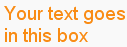 Im Klartextmodus wird der Text mit der aktuellen Grundfarbe dargestellt. Die aktuelle Deckkraft der Pinsel wird nicht berücksichtigt. Wenn Sie das Anti-Aliasing für die Systemschriftart aktiviert haben, wird dies berücksichtigt, sodass Ihre Schriftart reibungsloser dargestellt wird.
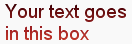 Im Modus Fülleinstellungen verwenden wird der Text mit allen aktuellen Fülleinstellungen gerendert. Sie können beispielsweise Papiertexturen, Verläufe, Transparenz, Pinselschärfe und alles andere verwenden, was Sie auf ein Füllwerkzeug anwenden können.
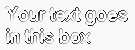 Text in Alpha bewirkt, dass der Text im Alphakanal gerendert wird, wodurch eine "Auswahl" in der Form Ihres Textes erfolgt. Sie können dies dann verwenden, um darin zu malen oder Effekte darauf anzuwenden.
 Diese Werkzeuge bewirken die Platzierung Ihres Textfelds im Puffer. Mit der Pfeiltaste wird das Feld um ein Pixel in eine beliebige Richtung bewegt.
 Diese Werkzeuge machen einen benutzerdefinierten Pinsel aus dem Inhalt Ihres Textfelds. Der Pinsel wird in allen Stilen (oben) gerendert