|
Es gibt viele, viele Pinseleinstellungen in Howler, und mit der Möglichkeit, Ihre eigenen zu erstellen, wird es hilfreich sein, ein gutes Verständnis der Pinseleinstellungen Panel haben.
|
|

|
 Öffnen Sie das Bedienfeld für die Pinseleinstellungen in der Kontextleiste für alle Tools, die den Pinsel für natürliche Medien verwenden. Öffnen Sie das Bedienfeld für die Pinseleinstellungen in der Kontextleiste für alle Tools, die den Pinsel für natürliche Medien verwenden.
|
|
Oben befinden sich die drei Pinseltypen, der AA-Stift, die internen Pinsel und die benutzerdefinierten Pinsel, die im Abschnitt zu den Pinseltypen behandelt werden. Sie können frei zwischen den verschiedenen Pinseltypen wechseln. Die meisten Funktionen werden für jeden Typ unterstützt.
Es gibt drei Registerkarten im Bedienfeld, die verschiedene Funktionskategorien einschließen.
Der Haupttab enthält Einstellungen, die sich direkt auf das Rendering aller Pinseltypen auswirken.
Die Registerkarte Benutzerdefiniert bietet Tools, die zum Arbeiten mit benutzerdefinierten Pinseln nützlich sind.
Die Registerkarte "FX" enthält eine Reihe von Nachbearbeitungseffekten, die mit benutzerdefinierten Pinseln verwendet werden können
|
|
Glätten
 Bei der Einstellung Anti-Aliasing werden Bilder beim Skalieren, Drehen oder Transformieren glättet. Der Effekt besteht darin, 'jaggies' oder Treppenstufen im Bild zu reduzieren. Bei der Einstellung Anti-Aliasing werden Bilder beim Skalieren, Drehen oder Transformieren glättet. Der Effekt besteht darin, 'jaggies' oder Treppenstufen im Bild zu reduzieren.
Es gibt zwei Ebenen des Anti-Aliasing, jedoch ist Niedrig oft ausreichend. In den meisten Fällen wird das Anti-Aliasing durch eine bilineare Filterung erreicht, bei der die Abtastwerte an einer beliebigen Stelle zwischen den Pixeln eingefügt werden.
Der Nachteil der bilinearen Filterung ist, dass sie für jedes Pixel nur ein Muster verwendet. Beim Verkleinern eines Bildes kann dies dennoch zu Aliasing-Artefakten führen.
Die Einstellungen Hoch wenden Multi-Sampling an, wenn das Tool dies unterstützt. Derzeit unterstützen nur interne Pinsel die Einstellung Hoch .
|
 Ein Pinsel wird hier zuerst ohne, dann mit Anti-Aliasing gesehen, da er auf eine kleinere Größe skaliert wird. Ein Pinsel wird hier zuerst ohne, dann mit Anti-Aliasing gesehen, da er auf eine kleinere Größe skaliert wird.
|
|
 Beachten Sie, dass die Skalierung der internen Pinsel zwar antialiasing sein kann, die Platzierung der internen Pinsel jedoch nicht antialiased ist. Die Platzierung erfolgt immer auf Pixelkoordinaten. Dies kann dazu führen, dass der innere Pinsel im Vergleich zum AA-Stift grob oder pixelig aussieht. Auch das ist manchmal wünschenswert und manchmal nicht. Deshalb haben Sie die Wahl zwischen verschiedenen Pinselarten. Beachten Sie, dass die Skalierung der internen Pinsel zwar antialiasing sein kann, die Platzierung der internen Pinsel jedoch nicht antialiased ist. Die Platzierung erfolgt immer auf Pixelkoordinaten. Dies kann dazu führen, dass der innere Pinsel im Vergleich zum AA-Stift grob oder pixelig aussieht. Auch das ist manchmal wünschenswert und manchmal nicht. Deshalb haben Sie die Wahl zwischen verschiedenen Pinselarten.
 Der AA-Stift sorgt für glatte Linien. Der AA-Stift sorgt für glatte Linien.
|
|
Tablet-Unterstützung
 Wenn Sie eine Tablette haben, die Druck unterstützt, können Sie den Effekt ausnutzen, indem Sie die Druckgröße-Schaltfläche markieren. Sie ist nicht standardmäßig aktiviert. Bei dieser Einstellung handelt es sich nicht um eine werkzeugspezifische Einstellung, daher können Sie sie unabhängig verwalten, wenn Sie zwischen den Tools wechseln. Wenn Sie eine Tablette haben, die Druck unterstützt, können Sie den Effekt ausnutzen, indem Sie die Druckgröße-Schaltfläche markieren. Sie ist nicht standardmäßig aktiviert. Bei dieser Einstellung handelt es sich nicht um eine werkzeugspezifische Einstellung, daher können Sie sie unabhängig verwalten, wenn Sie zwischen den Tools wechseln.
Bei Druckdeckkraft wird der Druck der Tablette verwendet, um die Deckkraft der Bürste zu ändern.
|
 Der Druck wirkt sich auf jeden Bürstentyp etwas unterschiedlich aus. Im Fall des AA-Pens wird die Größe des Pinsels zwischen den Proben gleichmäßig interpoliert, sodass ein variabler glatter Effekt erzielt wird. Der Druck wirkt sich auf jeden Bürstentyp etwas unterschiedlich aus. Im Fall des AA-Pens wird die Größe des Pinsels zwischen den Proben gleichmäßig interpoliert, sodass ein variabler glatter Effekt erzielt wird.
 Auch Innenbürsten nutzen den Druckeffekt, jedoch wird keine Interpolation durchgeführt. Dies kann zu einem leichten "Pop" in der Skala der Bürste führen, wenn sich der Druck zwischen den Proben drastisch ändert. Auch Innenbürsten nutzen den Druckeffekt, jedoch wird keine Interpolation durchgeführt. Dies kann zu einem leichten "Pop" in der Skala der Bürste führen, wenn sich der Druck zwischen den Proben drastisch ändert.
 Standardmäßig dürfen benutzerdefinierte Pinsel die Größe oder Form nicht auf Grundlage einer der Pinseldynamiken auf dieser Registerkarte ändern. Dies liegt daran, dass benutzerdefinierte Pinsel häufig zum Verschieben von Bildern wie ein Stempel verwendet werden. Sie können jedoch Transformationen mit dem Kontrollkästchen "Benutzerdefinierte Pinselumwandlungen zulassen" auf der Registerkarte "Benutzerdefiniert" aktivieren. Dann verhalten sich benutzerdefinierte Pinsel genau wie interne Pinsel. Standardmäßig dürfen benutzerdefinierte Pinsel die Größe oder Form nicht auf Grundlage einer der Pinseldynamiken auf dieser Registerkarte ändern. Dies liegt daran, dass benutzerdefinierte Pinsel häufig zum Verschieben von Bildern wie ein Stempel verwendet werden. Sie können jedoch Transformationen mit dem Kontrollkästchen "Benutzerdefinierte Pinselumwandlungen zulassen" auf der Registerkarte "Benutzerdefiniert" aktivieren. Dann verhalten sich benutzerdefinierte Pinsel genau wie interne Pinsel.
|
|
Pinselumwandlungen
 Mit der Geschwindigkeit skalieren ändern Sie die Größe des Pinsels entsprechend der Geschwindigkeit, mit der Sie malen. Mit der Geschwindigkeit skalieren ändern Sie die Größe des Pinsels entsprechend der Geschwindigkeit, mit der Sie malen.
Die Position des Pinsels wird zufällig zufällig gewählt.
Zufällige Größe randomisieren Sie die Größe Ihres Pinsels
Random Angle randomisiert den Winkel Ihres Pinsels
Der Stiftwinkel bewirkt, dass der Pinsel in die Richtung zeigt, die
|
 Wenn Sie kein Tablet haben, können Sie mit der Skalierung des Pinsels auf der Grundlage der Geschwindigkeit, mit der Sie Ihre Maus bewegen, ähnliche Effekte erzielen. Wenn Sie kein Tablet haben, können Sie mit der Skalierung des Pinsels auf der Grundlage der Geschwindigkeit, mit der Sie Ihre Maus bewegen, ähnliche Effekte erzielen.
 Beispiele für die Randomisierung der Platzierung eines Pinsels. Sie können dies verwenden, um einen Spritzereffekt zu erzeugen oder um die Muster, die durch Ihren Pinsel erzeugt werden, weniger vorhersehbar zu machen. Beispiele für die Randomisierung der Platzierung eines Pinsels. Sie können dies verwenden, um einen Spritzereffekt zu erzeugen oder um die Muster, die durch Ihren Pinsel erzeugt werden, weniger vorhersehbar zu machen.
|
|
 Ein Pinsel mit zufälliger Größe. Ein Pinsel mit zufälliger Größe.
 Ein Pinsel mit zufälligem Winkel. Ein Pinsel mit zufälligem Winkel.
|
 Die Einstellung des Stiftwinkels kann sehr nützlich sein, um Pinselstriche zu erzeugen, die so aussehen, als würden sie entlang eines Pfads fließen. Die Einstellung des Stiftwinkels kann sehr nützlich sein, um Pinselstriche zu erzeugen, die so aussehen, als würden sie entlang eines Pfads fließen.
|
|
Farbumwandlungen
 Der Farbton des Pinsels wird per Zufallsprinzip zufällig bestimmt. Der Farbton des Pinsels wird per Zufallsprinzip zufällig bestimmt.
Random Sat randomisiert die Sättigung des Pinsels
Zufälliger Wert (Randomizes) - Zufallswert des Pinsels
Anschnitt bewirkt, dass die Farbe mit den Farben auf dem Bildschirm übereinstimmt.
Der Austrocknen bewirkt, dass Ihre Farbe ausblendet, als würde Ihnen das Pigment ausgehen.
|
 Zufälliger Farbton verändert die Farbtonkomponente der Pinselfarbe, um eine Vielzahl neuer Farben zu erzielen. Farben, die in der Nähe in Farbton eine so genannte analoge Farben, und sie können sehr schöne Bilder zu produzieren. Niedrigere Werte werden bevorzugt, es sei denn, Sie haben einen phykodelischen Effekt. Zufälliger Farbton verändert die Farbtonkomponente der Pinselfarbe, um eine Vielzahl neuer Farben zu erzielen. Farben, die in der Nähe in Farbton eine so genannte analoge Farben, und sie können sehr schöne Bilder zu produzieren. Niedrigere Werte werden bevorzugt, es sei denn, Sie haben einen phykodelischen Effekt.
 Die zufällige Sättigung verändert die Sättigungskomponente der Farbe des Pinsels, sodass er stellenweise grauer aussieht. Die zufällige Sättigung verändert die Sättigungskomponente der Farbe des Pinsels, sodass er stellenweise grauer aussieht.
 Der Zufallswert ändert die Wertekomponente der Farbe des Pinsels, sodass sie aufheller oder dunkler wird. Der Zufallswert ändert die Wertekomponente der Farbe des Pinsels, sodass sie aufheller oder dunkler wird.
Beachten Sie, dass diese Effekte mit jedem Pinseltyp funktionieren, einschließlich benutzerdefinierter Pinsel im Farb- oder Mattmodus. Die Verwendung jedes dieser Effekte in Kombination kann wunderbare Variationen von Farben in Ihren Bürsten produzieren.
|
|
 Anschnitt ist einer der schmerzhaftesten Effekte auf dieser Registerkarte. Es kann sehr realistische farbähnliche Ergebnisse erzielen. Oft ist ein hoher Wert erforderlich, um die beste Wirkung zu erzielen. Sie sollte mit einer geringeren Deckkraft kombiniert werden. Anschnitt ist einer der schmerzhaftesten Effekte auf dieser Registerkarte. Es kann sehr realistische farbähnliche Ergebnisse erzielen. Oft ist ein hoher Wert erforderlich, um die beste Wirkung zu erzielen. Sie sollte mit einer geringeren Deckkraft kombiniert werden.
 Der Austrocknen ist ein weiterer realistischer Effekt, der Ihnen das Gefühl gibt, mit der tatsächlichen Farbe zu arbeiten. Es kann sehr angenehm sein, wenn es in Kombination mit Blutung verwendet wird. Der Austrocknen ist ein weiterer realistischer Effekt, der Ihnen das Gefühl gibt, mit der tatsächlichen Farbe zu arbeiten. Es kann sehr angenehm sein, wenn es in Kombination mit Blutung verwendet wird.
|
Die Registerkarte "Benutzerdefinierter Pinsel" enthält eine Reihe von Tools, die für die Arbeit mit dem benutzerdefinierten Pinsel nützlich sind.
|
 Mit diesem Steuerelement können Sie den benutzerdefinierten Pinsel zwischen dem Farb- und dem Mattmodus wechseln. Weitere Informationen finden Sie im Abschnitt zu Pinseltypen . Mit diesem Steuerelement können Sie den benutzerdefinierten Pinsel zwischen dem Farb- und dem Mattmodus wechseln. Weitere Informationen finden Sie im Abschnitt zu Pinseltypen .
|
  Benutzerdefinierte Pinsel können entweder eine Vollfarbe haben oder wie ein normaler Einfarbenpinsel arbeiten. Die Modi werden als Color (F1) und Matte (F2) bezeichnet. Benutzerdefinierte Pinsel können entweder eine Vollfarbe haben oder wie ein normaler Einfarbenpinsel arbeiten. Die Modi werden als Color (F1) und Matte (F2) bezeichnet.
|
|
Wenn Sie auf 'Benutzerdefinierte Pinselumwandlungen zulassen' klicken, können Sie dynamische Effekte auf einen Pinsel anwenden, z. B. eine zufällige Skalierung und eine zufällige Drehung auf dem Haupttab.
 Jetzt können Sie Ihre benutzerdefinierten Pinsel wie normale Pinsel umwandeln. Selbst Vollfarbenpinsel können randomisierten Farbton, Sättigung und Wert haben. Jetzt können Sie Ihre benutzerdefinierten Pinsel wie normale Pinsel umwandeln. Selbst Vollfarbenpinsel können randomisierten Farbton, Sättigung und Wert haben.
Sie möchten das vielleicht nicht immer tun. Manchmal möchten Sie einfach ein Bild von einem Ort an einen anderen kopieren, sodass Sie diese Funktion von deaktivieren können.
|
Siehe auch den Abschnitt über Pinseltypen.
|
|
 Am linken Rand des Bedienfelds befinden sich vier Tools, die für benutzerdefinierte Pinsel gelten. Sie sind BrushFX Am linken Rand des Bedienfelds befinden sich vier Tools, die für benutzerdefinierte Pinsel gelten. Sie sind BrushFX
 , Patterns , Patterns
 , der Brush-Keyer , der Brush-Keyer
 und der Brush-Manager und der Brush-Manager
 . .
|
|
 Mit dieser Steuerung können Sie eine neue Airbrush erstellen. Die Form wird als neuer benutzerdefinierter Pinsel erstellt. Der neue Pinsel enthält keine Bilder, nur einen Transparenzkanal (Schlüssel). Der Pinsel wird automatisch in den Mattmodus geschaltet. Wenn Sie in den Farbmodus wechseln, erscheint der Pinsel schwarz, da keine Bilder vorhanden sind. Mit dieser Steuerung können Sie eine neue Airbrush erstellen. Die Form wird als neuer benutzerdefinierter Pinsel erstellt. Der neue Pinsel enthält keine Bilder, nur einen Transparenzkanal (Schlüssel). Der Pinsel wird automatisch in den Mattmodus geschaltet. Wenn Sie in den Farbmodus wechseln, erscheint der Pinsel schwarz, da keine Bilder vorhanden sind.
 Dieses Steuerelement ist nützlich für die Erstellung von Airbrush's von benutzerdefinierten Größen. Sie können eine so groß machen, wie Sie möchten, sodass Sie nicht auf die Vorgaben beschränkt sind. Um es zu verwenden, klicken Sie einfach auf das Steuerelement und ziehen es in das Steuerelement, um die neue Größe festzulegen. Dieses Steuerelement ist nützlich für die Erstellung von Airbrush's von benutzerdefinierten Größen. Sie können eine so groß machen, wie Sie möchten, sodass Sie nicht auf die Vorgaben beschränkt sind. Um es zu verwenden, klicken Sie einfach auf das Steuerelement und ziehen es in das Steuerelement, um die neue Größe festzulegen.
|
|
 Der Pinselradius wird für Sie mit dem obigen Steuerelement festgelegt, aber wenn Sie möchten, können Sie ihn mit dem Schieberegler einstellen. Der Pinselradius wird für Sie mit dem obigen Steuerelement festgelegt, aber wenn Sie möchten, können Sie ihn mit dem Schieberegler einstellen.
Die Vorspannungsregelung verändert die Form der Airbrush.
Zellengröße und Dichte steuern einen zellulären Effekt, der zur Simulation von Borsten in einem Pinsel oder zur Erzeugung einzigartiger Texturen nützlich sein kann.
Mit dem Kontrollkästchen Umkehren (Invert) kehren Sie die Wirkung der Zellen um.
|
 Die Vorspannung verändert den Falloff vom Zentrum. Man kann ein sehr heißes Zentrum bekommen, das schnell abfällt und sich dann verjüngt, oder man kann einen sehr knolligen Falloff bekommen. Die Vorspannung verändert den Falloff vom Zentrum. Man kann ein sehr heißes Zentrum bekommen, das schnell abfällt und sich dann verjüngt, oder man kann einen sehr knolligen Falloff bekommen.
 Die Zellengröße steuert die Größe der Zellen, die zum Erzeugen von Textureffekten verwendet werden. Kleine Zellen können für Borsten verwendet werden, während größere Zellen beginnen, den Zellen in einem Blatt zu ähneln. Die Zellengröße steuert die Größe der Zellen, die zum Erzeugen von Textureffekten verwendet werden. Kleine Zellen können für Borsten verwendet werden, während größere Zellen beginnen, den Zellen in einem Blatt zu ähneln.
 Die Zelldichte steuert, wie viele Zellen im Pinsel erscheinen. Wenn es viele Zellen gibt, fangen sie an, sich zu überlappen und sich gegenseitig zu drängen. Die Zelldichte steuert, wie viele Zellen im Pinsel erscheinen. Wenn es viele Zellen gibt, fangen sie an, sich zu überlappen und sich gegenseitig zu drängen.
|
Im Tab PostFX können Sie die Effekte auf Ihre Pinselstriche anwenden.
|
 Mit den Post-Prozess-Filtern können Sie einen ganz neuen Look annehmen. Diese Filter werden angewendet, nachdem Sie Ihren Pinselstrich beendet und die Maustaste oder das Tablett losgelassen haben. Mit den Post-Prozess-Filtern können Sie einen ganz neuen Look annehmen. Diese Filter werden angewendet, nachdem Sie Ihren Pinselstrich beendet und die Maustaste oder das Tablett losgelassen haben.
|
|
 Die Impasto- und Gel-Effekte verleihen einem Pinsel ein 3D-Aussehen. Der Gel-Effekt ist lichtdurchlässiger und lässt mehr vom Originalbild durchscheinen. Die Impasto- und Gel-Effekte verleihen einem Pinsel ein 3D-Aussehen. Der Gel-Effekt ist lichtdurchlässiger und lässt mehr vom Originalbild durchscheinen.
|
 Die Vorgabe "Dicköle" ist ein gutes Beispiel für diesen Effekt. Die Vorgabe "Dicköle" ist ein gutes Beispiel für diesen Effekt.
|
|
 Die Wasserfarbeneffekte verändern die Deckkraft des Pinsels, während sie an ihren Rändern einen dunklen Umriss erzeugen. Dies ähnelt der Art, wie Oberflächenspannung dazu führt, dass sich Farbe um die Ränder von Aquarellfarbe ansammelt und dunkler trocknet. Die Wasserfarbeneffekte verändern die Deckkraft des Pinsels, während sie an ihren Rändern einen dunklen Umriss erzeugen. Dies ähnelt der Art, wie Oberflächenspannung dazu führt, dass sich Farbe um die Ränder von Aquarellfarbe ansammelt und dunkler trocknet.
Pigment steuert, wie viel Farbe mit dem Pinsel vermischt wird
Die Kantenebene steuert, wie viel Pigment sich am Rand des Pinselstrichs ansammelt und trocknet.
Durch Anheben wird gesteuert, wie viel der zugrunde liegenden Farbe löslich wird und anhebt (beginnt, sich mit dem aktuellen Pinselstrich zu mischen).
|
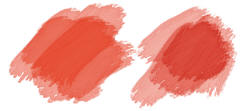 Beispiele für undurchsichtige und transparente Aquareleffekte gelten für Pinselstriche. Beispiele für undurchsichtige und transparente Aquareleffekte gelten für Pinselstriche.
Wenn Sie beim ersten Mal nicht dunkel oder fett genug werden, drücken Sie die Umschalttaste -a, um den Pinselstrich zu wiederholen.
|
|
 Der Schatteneffekt legt einen Schatten unter einen benutzerdefinierten Pinsel. Der Schatteneffekt legt einen Schatten unter einen benutzerdefinierten Pinsel.
Der Offset steuert, wie weit der Schatten geworfen wird.
Weichzeichnen bewirkt, wie weich und verbreitet den Schatten ist.
 Die Deckkraft bestimmt, wie dunkel der Schatten ist. Die Deckkraft bestimmt, wie dunkel der Schatten ist.
|
 
Beispiele für einen Pinsel, der einen Schatten fallen lässt.
|
|
 Der Modell-Beitragseffekt verwendet die durch den Pinselstrich definierte Form, um basierend auf einem mathematischen Anwenden-Modus eine einzelne Farbe (die primäre oder sekundäre Farbe, je nach verwendeter Schaltfläche) anzuwenden. Der Modell-Beitragseffekt verwendet die durch den Pinselstrich definierte Form, um basierend auf einem mathematischen Anwenden-Modus eine einzelne Farbe (die primäre oder sekundäre Farbe, je nach verwendeter Schaltfläche) anzuwenden.
|
Die Modi hier sind die gleichen, die von den Zeichnungsmodi verwendet werden. Dies kann nützlich sein, um Farben basierend auf diesen Modi anzuwenden, aber ohne den Nebeneffekt der Farbe "aufzubauen", wie es bei den normalen Zeichenwerkzeugen der Fall ist. Sie werden wie eine einzelne Farbe auf eine Ebene aufgetragen.
Der einzige einzigartige Modus hier ist der Modus 'Paint on alpha'. Mit diesem Tool können Sie direkt in den Alphakanal malen. Es werden mehrere Vorgaben verwendet, wie "blobby" unter der Farbe im Alpha-Menü.
|